
1分鐘搞定 Claude 的 MCP 連接器,並提供運用心法,讓Claude能查詢廣告成效,並依授權範圍建立或管理廣告。
如果你只是想請 Claude 寫廣告文案,其實不需要串接 MCP;直接提供產品資訊、受眾與訴求就能完成。
但如果你希望 Claude 直接讀取 Meta 廣告帳號中的即時資料,幫你比較活動成效、檢查異常,甚至建立或修改廣告,就需要透過 Meta 官方的 Ads MCP Server 串接。它就像在 Claude 與 Meta 廣告帳號之間裝上一個受權限控制的轉接器,讓 Claude 不只「知道怎麼投廣告」,還能在你允許的範圍內讀取實際帳號資料與使用工具。
截至 2026 年 8 月,Meta Ads AI Connectors 仍處於 open beta。Meta 官方已提供 Claude、Claude Code 等 AI Agent 的串接方式,但部分 Meta 商業帳號可能尚未取得功能權限。本文以 Claude 網頁版與桌面版的自訂連接器流程為主。
先說明:Meta Ads MCP 並不是只能搭配 Claude。MCP 是開放標準,Codex/ChatGPT 桌面版、Claude Code、Cursor、VS Code/GitHub Copilot、Windsurf 等支援遠端 MCP 的 AI 工具,也能用類似方式加入 MCP Server。只是各工具的設定入口、OAuth 流程與權限介面不同,而且實際能否使用 Meta Ads MCP,仍取決於該工具是否支援遠端 HTTP MCP、OAuth,以及 Meta 是否已對你的商業帳號開放功能。
本文仍以 Claude 網頁版與桌面版為主要教學。
先講結論:串接 Claude 與 Meta 廣告帳號需要做什麼?
完整流程可拆成六步:
- 在 Claude 開啟 Connectors。
- 新增 Custom Connector。
- 填入 Meta 官方 Ads MCP Server URL。
- 登入 Meta Business,完成 OAuth 授權。
- 確認可使用的廣告帳號、目錄與操作權限。
- 在 Claude 對話中啟用連接器,再用提示詞查詢或管理廣告。
其中最容易漏掉的是第 5、6 步。看到「Connected」只代表帳號已連上;你仍需確認 Meta 端開放了哪些資產與動作,並在目前的 Claude 對話中打開連接器,Claude 才能真正呼叫 Meta Ads MCP。
串接前要先準備什麼?
1. 可使用 Custom Connector 的 Claude 帳號
Claude 官方目前將遠端 MCP 自訂連接器開放給 Free、Pro、Max、Team 與 Enterprise 使用者;Free 方案最多可加入一個自訂連接器。若使用 Team 或 Enterprise,需要 Owner 或 Primary Owner 先把連接器加入組織,成員再各自登入 Meta 完成授權。
2. 具備 Meta 商業資產存取權
登入的 Facebook/Meta 帳號必須原本就有權限存取目標廣告帳號。若後續要建立廣告、選擇粉絲專頁、使用商品目錄或檢查 Pixel,還需要對應資產權限。MCP 不會繞過 Meta 既有的權限設定。
3. 先決定要開放唯讀還是寫入操作
如果是第一次串接,建議先開放報表讀取,暫時封鎖建立、編輯、暫停廣告與調整預算等動作。確認帳號、幣別、時區與數據都正確後,再逐項開放需要的寫入工具。
Claude MCP 串接 Meta 廣告帳號的完整步驟
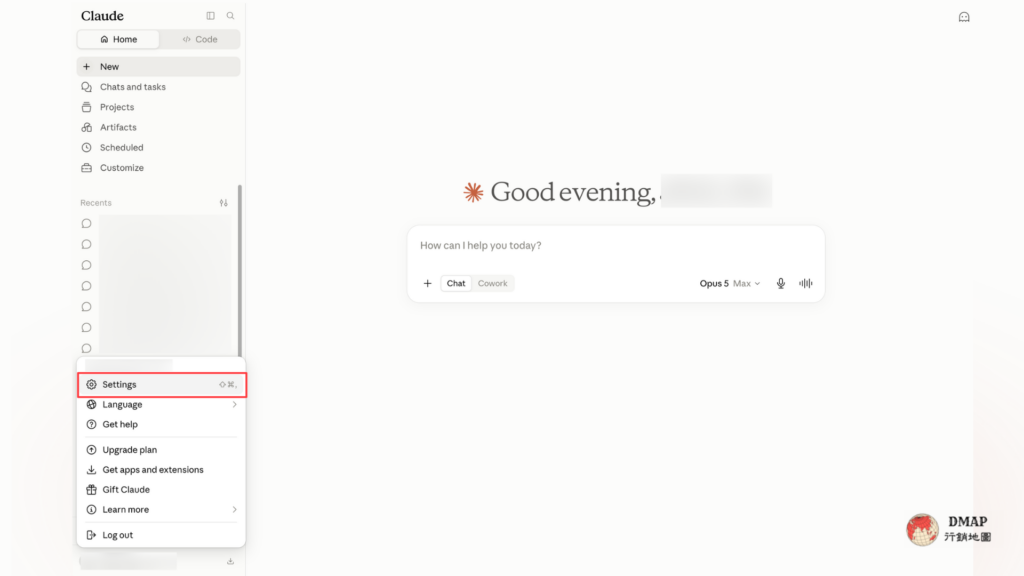
步驟一:進入 Claude 的設定頁面
登入 Claude 後,前往左下角的選單,找到Settings
步驟二:新增 Custom Connector
在 Connectors 頁面點選「+」或「Add」,接著選擇:
Connectors → Add → Add Custom Connector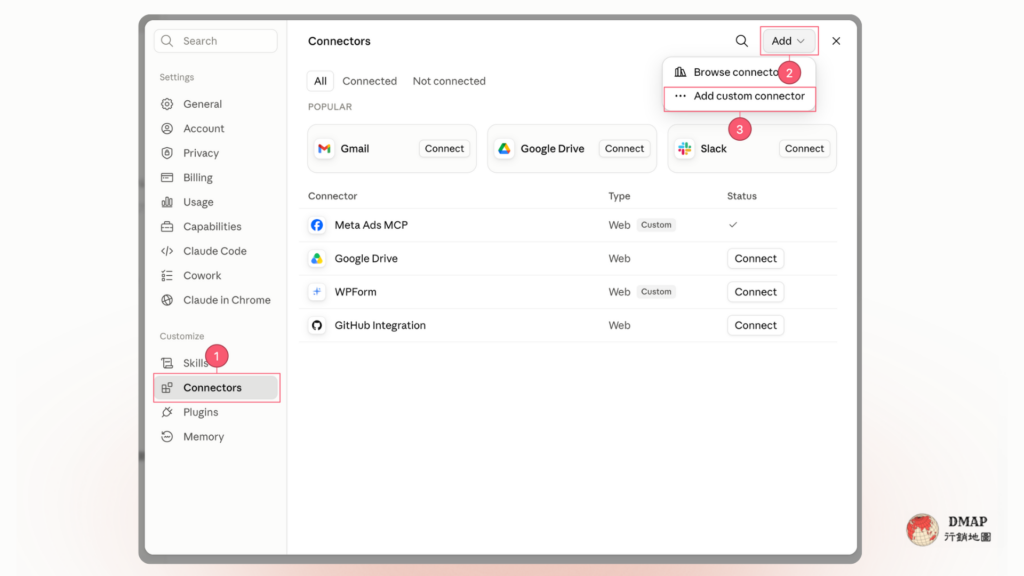
步驟三:填入 Meta Ads MCP Server 資訊
設定欄位如下:
| 欄位 | 填寫內容 |
|---|---|
| Name | 自訂名稱,例如 Meta Ads MCP 或 公司 Meta 廣告 |
| Remote MCP Server URL | https://mcp.facebook.com/ads |
| OAuth Client ID | 留白 |
| OAuth Client Secret | 留白 |
| 其他進階欄位 | 留白,除非公司另有管理規範 |
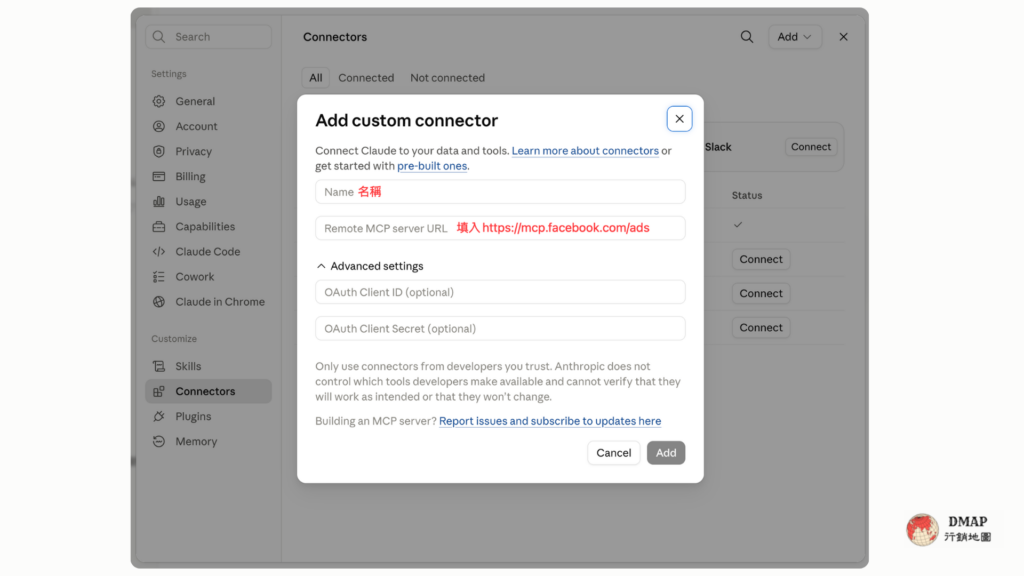
網址要保留完整的 https://。填寫完成後按下「Add」。
使用 Codex 的備註: Codex/ChatGPT 桌面版、Codex CLI 與 IDE extension 也支援遠端 Streamable HTTP MCP。桌面版可從
Settings → MCP servers → Add server加入網址;使用 Codex 設定檔時,可在~/.codex/config.toml加入:[mcp_servers.meta_ads] url = "https://mcp.facebook.com/ads" auth = "oauth"儲存後再執行
codex mcp login meta_ads完成 OAuth。此為 Codex 的簡要補充,後續畫面與本文 Claude 教學不完全相同。
步驟四:登入 Meta Business 並完成 OAuth 授權
新增連接器後,點選「Connect」。系統會開啟 Meta 登入與 OAuth 授權流程:
- 登入擁有廣告帳號權限的 Meta/Facebook 帳戶。
- 確認目前登入的商業資產與身分正確。
- 查看系統要求的存取範圍。
- 完成授權並返回 Claude。
OAuth 的重點是「授權」,不是把 Meta 密碼交給 Claude。仍應仔細檢查系統要求哪些資產與動作;若權限範圍超過實際需求,先不要同意。
步驟五:設定可管理的廣告帳號與操作權限
Meta 官方提供 Ads MCP Server 的資產與動作控制。可到 Meta Business Suite:
Settings → Integrations → Ads MCP server接著選擇要開放給 AI Agent 的廣告帳號或商品目錄,並允許或封鎖特定動作,例如建立廣告活動。
如果在 Integrations 下完全看不到「Ads MCP server」,依 Meta 官方說明,代表該帳號目前尚未取得此功能權限,不一定是 Claude 設定錯誤。
步驟六:在 Claude 對話中啟用 Meta Ads MCP
回到 Claude 並開啟一個新對話,點選輸入框左下角的「+」,進入「Connectors」,把剛才新增的 Meta Ads MCP 切換為啟用。Claude 連接器需在個別對話中切換啟用,因此只完成帳號連線還不夠。
第一次測試建議使用這段提示詞:
請使用 Meta Ads MCP,列出我目前有權限存取的 Meta 廣告帳號,包含帳號名稱、廣告帳號 ID、幣別與時區。這次只讀取資料,不要建立、修改、暫停或刪除任何內容。如果 Claude 能正確列出廣告帳號,才算完成串接。若有多個帳號,記下正確的廣告帳號 ID,之後每次提問都指定帳號,可降低操作錯誤。
串接後,Claude 可以怎麼使用 Meta 廣告帳號?
Meta 官方列出的 Ads MCP 功能不只包含查報表,也涵蓋廣告建立與管理、A/B 測試、活動紀錄、商品目錄,以及訊號與資料集。對多數行銷人而言,建議依「讀取 → 分析 → 建議 → 確認 → 執行」的順序使用,而不是一開始就讓 Claude 自動修改線上廣告。
| 使用情境 | 可以請 Claude 做什麼 | 建議權限 |
|---|---|---|
| 帳號盤點 | 列出廣告帳號、幣別、時區與可用資產 | 唯讀 |
| 成效報表 | 查詢花費、曝光、CTR、CPC、CPM、轉換與 ROAS | 唯讀 |
| 區間比較 | 比較本期與前期,找出成效變動 | 唯讀 |
| 異常診斷 | 檢查花費暴增、轉換下降、素材疲乏或追蹤訊號 | 唯讀 |
| 變更稽核 | 查詢帳號活動紀錄,確認何人何時修改設定 | 唯讀 |
| 廣告規畫 | 產出 行銷活動、廣告組合、廣告層級 的結構草案 | 不需寫入 |
| 廣告執行 | 建立或編輯活動、預算、受眾與廣告 | 寫入,需逐次確認 |
| 商品目錄 | 建立目錄、管理商品資料、檢查 Feed 問題 | 依任務開放 |
5 組可以直接複製的 Meta Ads MCP 提示詞
以下提示詞雖然以 Claude 為主要使用情境,但也能套用到 Codex、Claude Code、Cursor、VS Code/GitHub Copilot 或 Windsurf。只要先啟用 Meta Ads MCP,並把「請使用 Meta Ads MCP」保留在指令中即可;若工具有多個 MCP Server,也可以再指定 Server 名稱。
1. 產出固定格式的廣告成效報表
請使用 Meta Ads MCP 查詢廣告帳號[名稱或 ID],日期為 2026/08/01 至 2026/08/05,時區以 Asia/Taipei 為準。

請分別整理 行銷活動、廣告組合、廣告層級 三個層級的花費、曝光、點擊、CTR、CPC、CPM、主要轉換數、單次轉換成本、轉換價值與 ROAS,並先說明使用的歸因設定與幣別。

請用表格輸出,資料與推論分開呈現。這次只讀取,不要修改任何廣告設定。
日期、時區、幣別、歸因與廣告層級寫得越清楚,報表越容易核對。
2. 比較最近 7 天與前 7 天
請使用 Meta Ads MCP,比較廣告帳號[名稱或 ID]最近 7 個完整日與前 7 個完整日的成效。

先列出花費、CTR、CPC、CPM、主要轉換數、單次轉換成本與 ROAS 的變化,再找出變動最大的 Campaign 與 Ad Set。請把「帳號數據顯示的事實」與「可能原因」分開,並列出需要人工確認的項目。不要做任何修改。
3. 找出高花費、低成效的廣告
請使用 Meta Ads MCP,找出廣告帳號[名稱或 ID]過去 14 個完整日中,花費高於帳號中位數,但主要轉換成本也高於帳號平均值的 Ad Set 與 Ad。

請列出判斷條件、相關數據與可能原因,最後提供「保留觀察、降低預算、暫停、換素材」四類建議。只提供建議,不要執行。
4. 檢查 Pixel 與轉換訊號
請使用 Meta Ads MCP 檢查廣告帳號[名稱或 ID]可存取的資料集與 Pixel,整理目前事件、近期訊號狀態與可用的品質資訊。

請指出異常、缺漏與優先檢查順序;若資料不足,請直接說明缺少什麼,不要自行推測成確定原因。不要修改 Pixel、事件或 Conversions API 設定。
5. 規畫新廣告,但先不要建立
我要為[產品/服務]規畫一組 Meta 廣告,目標是[銷售/名單/流量],每日預算為[金額與幣別],投放地區為[地區]。

請先讀取廣告帳號[名稱或 ID]中可參考的既有活動,再提出 Campaign、Ad Set、Ad 的結構草案、命名規則、預算分配、受眾、版位與素材需求。

這一輪只做規畫,不得呼叫任何建立或修改工具。等我逐項確認後,再詢問是否執行。
使用 Meta Ads MCP 的權限與安全原則
- 只連接官方網址: 使用
https://mcp.facebook.com/ads,不要把廣告帳號授權給來源不明的 MCP Server。 - 採最小權限: 只開放實際要查詢的廣告帳號、目錄與工具。
- 先讀後寫: 第一次串接先做帳號盤點與報表核對。
- 指定唯一帳號: 每次提問寫出廣告帳號名稱或 ID,代理商尤其要注意。
- 寫入前重述參數: 要求 Claude 先回報項目 ID、原設定、新設定與預期影響。
- 保留人工批准: 預算、出價、受眾、轉換事件、暫停與刪除等變更逐次確認。
- 定期檢查活動紀錄: 核對實際變更是否符合指令。
- 不再使用就解除: 可在 Claude Connectors 或 Meta 的整合設定中中斷授權。
- 不要貼帳密或權杖: 正常流程使用 OAuth,不需要把 Meta 密碼或存取權杖貼進對話。
為什麼不建議一開始就讓 Claude 自動調整預算?
MCP 讓操作變快,但它不會自動補齊所有商業脈絡。Meta 帳號中的轉換數據,未必能反映 CRM 裡的名單品質、實際毛利、退貨率、庫存或業務成交狀況。如果只看到 ROAS 下降就直接調整預算,仍可能做出錯誤判斷。
較安全的操作流程是:
- 先讓 Claude 讀取並整理數據。
- 要求它區分「數據事實」與「分析推論」。
- 讓 Claude 提出建議與預期影響。
- 人工核對 Meta 廣告後台、CRM 與營運資訊。
- 確認廣告帳號、項目 ID、預算與變更內容。
- 最後才授權 Claude 執行單一、明確的寫入動作。
在 Claude 出現工具執行確認時,要仔細閱讀即將呼叫的工具與參數。對建立、編輯、刪除、暫停與預算異動等工具,不建議直接選擇「Always allow」。
常見問題與排除方式
Meta Ads MCP 是什麼?
MCP 全名是 Model Context Protocol,是讓 AI 應用程式連接外部資料與工具的開放標準。白話來說,可以把 MCP 想成 AI 工具的 USB-C 接孔:Claude 是使用者介面,Meta Ads MCP Server 則負責把 Claude 的請求轉成 Meta 廣告系統能理解的操作。
Meta 官方的 Ads MCP Server 託管於:
https://mcp.facebook.com/ads這是遠端 MCP Server 網址,不是一般網頁,因此不需要直接用瀏覽器開啟。正確做法是把完整網址貼進 Claude 的 Custom Connector 設定,再透過 OAuth 登入 Meta。
Meta 官方的 Ads MCP 工具文件顯示,Ads MCP 可用於廣告成效報表、廣告活動建立與編輯、A/B 測試、帳號活動紀錄、商品目錄,以及 Pixel、Conversions API 等訊號與資料集管理。實際可用功能仍取決於 Meta 是否對該帳號開放,以及你授予 AI 工具的帳號與操作權限。
除了 Claude,還有哪些 AI 工具可以串 MCP?
支援 MCP,不代表每個工具的操作方式都相同。以下是常見選擇:
| AI 工具 | MCP 設定方式概念 | 較適合的使用情境 |
|---|---|---|
| Claude 網頁版/桌面版 | 透過 Connectors 新增遠端 Custom Connector | 不熟悉程式、希望直接用對話查報表的行銷人 |
| Claude Code | 透過終端機加入 MCP Server | 想把查詢、報表或工作流程寫進專案與腳本 |
| Codex/ChatGPT 桌面版 | 從 MCP servers 加入遠端 Server;Codex CLI、IDE 也可共用設定 | 需要搭配程式、檔案、資料分析或自動化流程 |
| Cursor | 在編輯器中設定 Streamable HTTP/SSE/stdio MCP | 已使用 Cursor 開發內部工具或資料流程 |
| VS Code/GitHub Copilot | 透過 MCP Server 設定或 mcp.json 加入工具 | 需要在 VS Code Agent 工作流程中使用廣告資料 |
| Windsurf/Cascade | 從 Tools 設定加入遠端 HTTP MCP | 已在 Windsurf 中執行開發或 Agent 任務 |
其中 Claude 的優勢是介面直覺、設定步驟較少;Codex、Cursor、VS Code 與 Windsurf 則更適合把 Meta 廣告資料接進程式、試算表、內部報表或自動化流程。若你的目的只是查詢成效,不需要為了 MCP 特別改用開發型工具。
注意:「AI 工具支援 MCP」只代表它具備連接能力,不代表你的 Meta 廣告帳號一定能使用 Ads MCP。若 Meta Business Suite 中沒有 Ads MCP server,仍可能是帳號尚未取得 open beta 權限。
已新增 Connector,但 Claude 沒有使用 Meta 資料
先確認目前這一個對話已從「+ → Connectors」啟用 Meta Ads MCP。連接器設定完成,不代表每個對話都會自動開啟。
OAuth 完成後看不到廣告帳號
常見原因包括:
- 登入了錯誤的 Facebook/Meta 帳戶。
- 該帳戶沒有目標廣告帳號的存取權。
- Meta Business Suite 尚未將該廣告帳號開放給 Ads MCP Server。
- 組織或 Claude 端的工具權限封鎖了相關操作。
建議先回到 Meta Business Suite 與 Business Settings,確認使用者、商業資產及廣告帳號權限。
Meta Business Suite 看不到 Ads MCP server
Meta 官方說明指出,若在 Settings → Integrations 中沒有 Ads MCP server,代表該帳號目前尚未取得功能權限。由於功能仍在 open beta,這種情況不一定能靠重新串接解決。
報表數字與Meta 廣告後台不一致
先檢查以下條件是否一致:
- 廣告帳號與幣別
- 日期範圍與時區
- 行銷活動、廣告組合或廣告層級
- 歸因設定
- Breakdown、篩選條件與轉換事件
- 是否排除今天尚未完整回傳的資料
不要只問「最近成效如何」,而要把比較區間與指標定義寫進提示詞。
Claude 可以讀資料,但不能建立或修改廣告
先檢查 Meta 端是否允許該動作,再檢查 Claude 的 Tool permissions 是否設為 Blocked。即使 Claude 允許寫入,使用者仍需具備 Meta 原始系統中的對應權限。
連接器授權失效或一直要求重新登入
可至 Claude 的 Customize → Connectors 中斷連線後重新 Connect。若仍失敗,再確認網路、Meta 帳號狀態、組織限制與第三方 Cookie/彈出式視窗設定。
Claude 串接 Meta Ads MCP 需要自己架設 Server 嗎?
不需要。本文使用的是 Meta 官方託管的遠端 MCP Server,只要在 Claude 的 Custom Connector 填入 https://mcp.facebook.com/ads,再完成 OAuth 授權即可。本文不涉及本機 MCP Server 或自行開發 Meta App 的流程。
除了 Claude,Codex、Cursor 或 GitHub Copilot 也能串 Meta Ads MCP 嗎?
可以嘗試,但要同時符合三個條件:AI 工具支援遠端 MCP、支援 Meta 使用的 OAuth 驗證方式,而且你的 Meta 商業帳號已取得 Ads MCP 權限。Codex/ChatGPT 桌面版、Codex CLI 與 IDE extension 支援遠端 Streamable HTTP MCP;Cursor、VS Code/GitHub Copilot、Windsurf 也支援遠端 MCP Server。不過各工具的選單、設定檔與授權流程不同,本文不把它們展開成完整教學。
ChatGPT 網頁版可以直接貼入 Meta Ads MCP 網址嗎?
不一定。一般 ChatGPT 網頁對話不等同於 Codex 或 ChatGPT 桌面版的本機 MCP 設定。依 OpenAI 目前文件,ChatGPT 桌面版、Codex CLI 與 Codex IDE extension 可直接設定 MCP;ChatGPT 網頁版則主要透過工作區中的 Plugins 與其提供的遠端 MCP 工具使用。若要手動加入 Server URL,應先確認目前使用的 ChatGPT 介面與方案是否提供相對應入口。
Advanced settings 的 OAuth Client ID 與 Secret 要填嗎?
依本文的 Claude 自訂連接器流程不需要,維持空白即可。按下 Connect 後,交由 Meta 官方 OAuth 流程登入與授權。
Claude 會看到我所有的 Meta 廣告帳號嗎?
不一定。Claude 只能存取登入者原本有權限、Meta Ads MCP 已開放,而且 Claude 連接器權限允許使用的資產。若帳號很多,建議只開放工作所需的廣告帳號。
Claude 可以直接建立或修改 Meta 廣告嗎?
可以。Meta 官方 Ads MCP 工具包含行銷活動、廣告組合與廣告的建立與編輯,但實際可用性仍受帳號開放狀態及權限限制。正式帳號建議保留逐次批准,不要讓寫入工具長期自動執行。
串接後可以完全取代 Meta 廣告後台嗎?
不建議。Claude 適合用自然語言查詢、整理、分析與執行明確任務;Meta 廣告後台仍適合進行最終核對、查看完整設定與處理例外狀況。把 MCP 當成操作與分析介面,比把它當成全自動投手更實際。
為什麼同樣的提示詞,每次查出的結果不完全一樣?
除了資料可能持續回傳,提示詞若沒有指定日期、時區、歸因、層級、幣別與轉換事件,Claude 也可能採用不同查詢方式。固定輸入條件與輸出欄位,才能讓報表穩定比較。
資料來源
- Anthropic:Get started with custom connectors using remote MCP
- Anthropic:Use connectors to extend Claude’s capabilities
- Meta for Developers:Ads MCP Server overview
- Meta for Developers:Ads MCP Server available tools
- Meta Business Help Center:Manage Ads from an AI Agent with Meta Ads AI connectors
- Meta:Introducing Meta Ads AI Connectors
- OpenAI:Model Context Protocol-Codex 與 ChatGPT MCP 設定
- Visual Studio Code:Add and manage MCP servers in VS Code
- Cursor:Model Context Protocol
- Windsurf:Cascade MCP Integration
- Model Context Protocol:Introduction