

如果你有做過行銷、電商營運、數據分析,應該都經歷過這種狀況:
- 每週固定產出報表
- GA4 看一份、Meta 廣告看一份
- 還要自己拉 Excel 整理給主管
- 數字對不起來還要重算一次
數據很多,但真正能用來決策的資訊卻很少。
這也是為什麼越來越多人開始使用 Looker Studio。
它不是單純做圖表的工具,而是一個能把「分散的資料」整理成「可閱讀、可互動、可共享」報表的數據視覺化平台。
一、Looker Studio 是什麼?
Looker Studio(前身為 Google Data Studio)是 Google 推出的免費雲端報表工具。
簡單說,它可以:
- 串接不同資料來源
- 將資料轉換成圖表
- 建立互動式儀表板
- 即時更新數據
- 分享給團隊或客戶查看
你不需要寫程式,只要設定好資料來源,報表就會自動更新。
對行銷人來說,它是一個廣告數據整合工具。
對電商營運來說,它是一個營運監控儀表板。
對主管來說,它是一個決策總覽畫面。
二、為什麼越來越多人開始使用 Looker Studio?
因為它解決了三個關鍵問題:
1️⃣ 資料分散
GA4、Google Ads、Search Console、YouTube,各自有自己的後台。
Looker Studio 可以把它們集中在一個畫面裡。
2️⃣ 報表需要定期更新
以前報表是每週手動拉資料。
現在只要資料來源連好,數據會自動更新。
3️⃣ 團隊協作不方便
Excel 傳來傳去容易版本錯亂。
Looker Studio 是雲端工具,可以直接線上共享與編輯。
三、認識 Looker Studio
第一次打開 Looker Studio,很多人會覺得介面有點複雜,名詞也不少,看起來像一套很專業的數據工具。但其實,它的邏輯很單純——資料從哪裡來、怎麼呈現、如何互動,以及能不能整合。
下面快速帶你認識幾個最常使用的功能:
🔹 資料來源(Data Source):可以連接 GA4、Google Ads、BigQuery、Google Sheets 等資料來源。

🔹 圖表元件(Charts):支援折線圖、長條圖、圓餅圖、表格、分數卡等常見圖表。

🔹 篩選器(Filter)& 時間控制器(Date Range Control):可以設定條件篩選,與時間區段的調整。

🔹 資料混合(Data Blending):可以將不同資料來源的資料整合在同一張圖表中。

五、實務範例:如何將 Meta 廣告數據串接到 Looker Studio
很多人在使用 Looker Studio 做報表時,第一個卡關就是:Meta 廣告數據怎麼進來?
因為 Looker Studio 沒有原生的 Meta 連接器,所以常見做法是:
- 透過 Google Sheets:先把 Meta 廣告資料匯出到試算表,再連接到 Looker Studio
- 使用第三方連接器:將 Meta Ads API 拉到 Looker Studio
以最常用的 Google Sheets 方法為例:
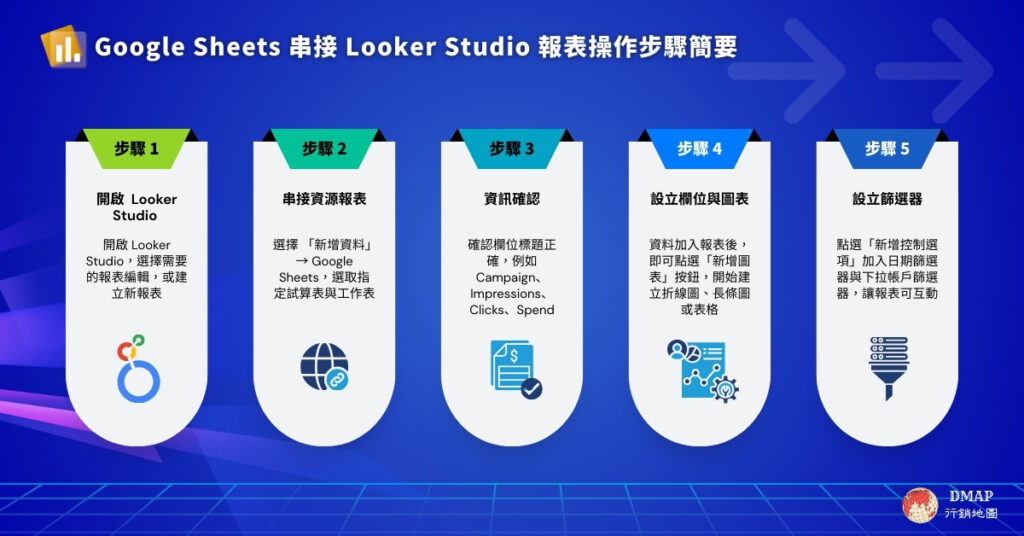
- 開啟 Looker Studio,選擇需要的報表編輯
- 選擇 「新增資料」→ Google Sheets,選取指定試算表與工作表(分頁名稱)
- 確認欄位標題正確,例如 Campaign、Impressions、Clicks、Spend
- 將資料加入報表,即可點選「新增圖表」,開始建立折線圖、長條圖或表格
- 點選「新增控制選項」加入日期篩選器與下拉帳戶篩選器,讓報表可互動
💡 小提醒:確保欄位名稱統一,避免 Looker Studio 讀取錯誤
六、用 JS Center 「Looker Studio 整合」功能自動更新報表
手動匯出或第三方串接雖可行,但每次更新都麻煩,而且資料量大時容易出錯。
這時候,JS Center 的「Looker Studio 整合」功能就很實用!
核心優勢
- 自動同步 Meta 廣告資料:不用每天手動匯出報表
- 簡單設定即可使用:不需要額外資料清洗或整合
透過 JS Center,你可以將 Meta 廣告帳戶的每日數據自動匯出到 Google Sheet,並串接至 Looker Studio 建立視覺化圖表。這樣一來,你就能分析花費、曝光、點擊、CTR 等關鍵指標。先導入完整的廣告數據,可確保圖表自動更新且內容正確,同時減少手動整理報表的時間,讓成效分析更快速、更準確!
結語|自動更新讓報表升級為決策利器
漂亮的圖表只是表面,資料是否即時更新、流程是否順暢,才決定報表能否真正驅動決策。
透過自動更新的報表,你不再浪費時間整理數據,而是專注分析與優化,讓報表從「展示資訊」升級成「驅動決策」的核心工具。